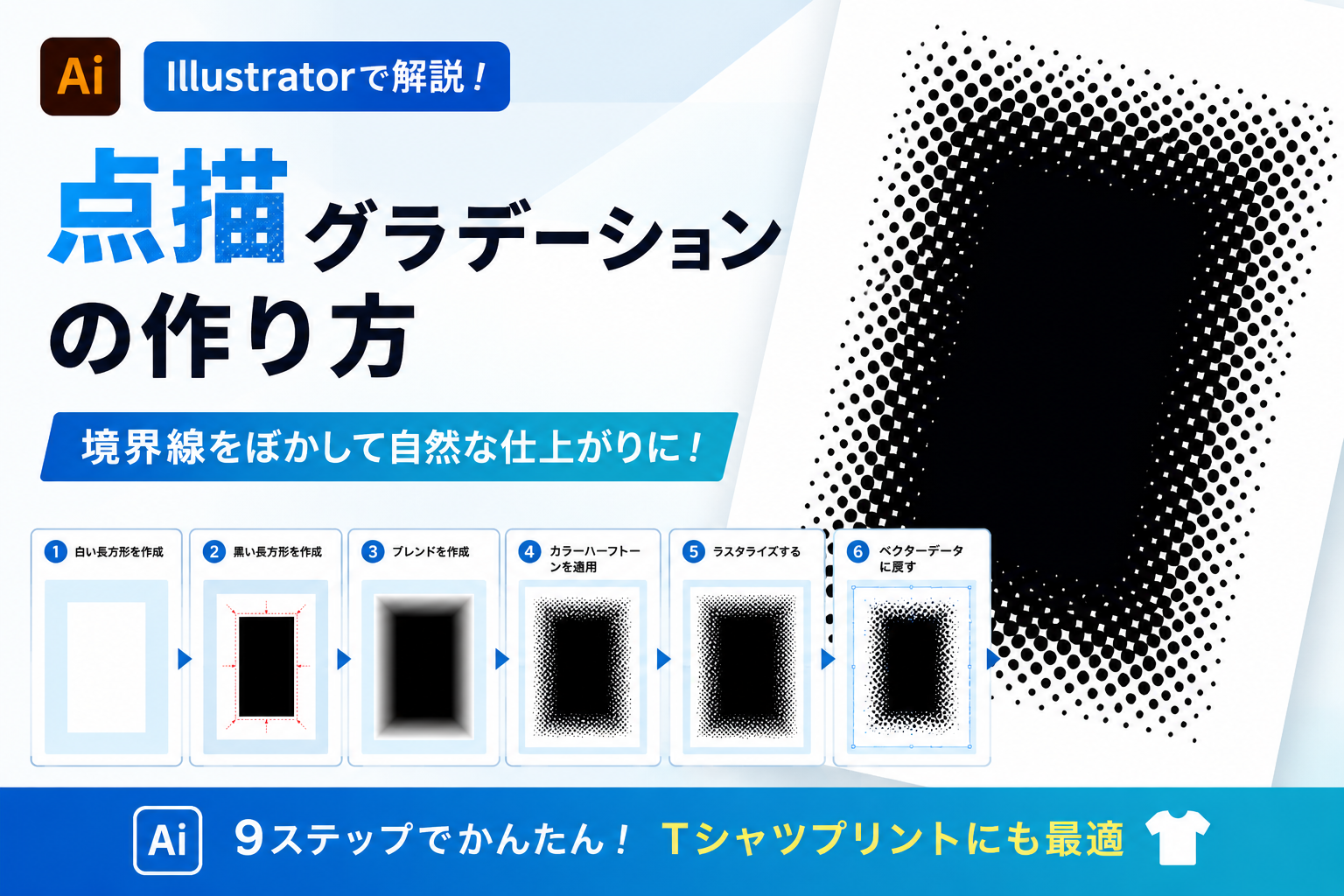
ぼかしを点描(ハーフトーン)に変換し、境界を自然になじませる手順をご案内いたします。
Adobe Illustratorでご利用いただけます。
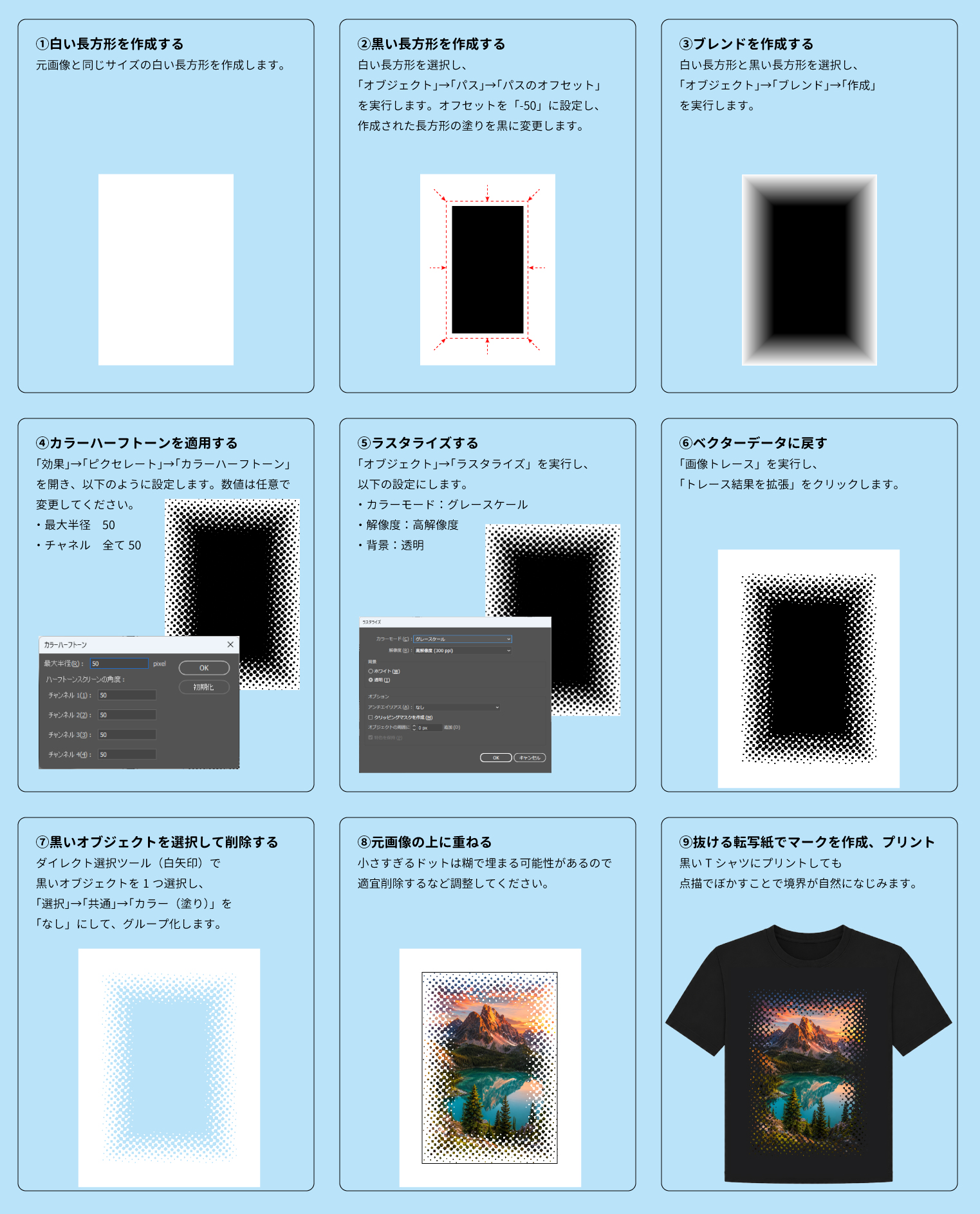
1. 元画像と同じサイズの白い長方形(CMYK0%の完全な白)を作成する。
2. 白い長方形を選択し、「オブジェクト」→「パス」→「パスのオフセット」で「-50mm」を指定し、
小さい長方形を作成。塗りを黒にする。
3. 白い長方形と黒い長方形を選択し、「オブジェクト」→「ブレンド」→「作成」を実行する。
4. 「効果」→「ピクセレート」→「カラーハーフトーン」を開き、
最大半径・チャンネル1~4をすべて 「50」に設定する。数値は任意で変更してください。
5. 「オブジェクト」→「ラスタライズ」を実行し、以下の設定にする。
・グレースケール
・高解像度(300ppi)
・背景:透明
・アンチエイリアス:なし
6. 「画像トレース」を実行し、「トレース結果を拡張」をクリックする。
7. ダイレクト選択ツール(白矢印)で黒いオブジェクトを選択し、
「選択」→「共通」→「塗りのカラー」を実行する。
選択された黒オブジェクトの塗りを「なし」にしてグループ化する。
8. 作成した点描データを元画像の上に重ねる。
上記では、手順がわかりやすいよう長方形を例にご説明しております。
実際の制作では、元画像からパスを作成し、オフセット量やカラーハーフトーンの数値を調整することで、
お好みの点の大きさやぼかし具合に仕上げることができます。
画像やデザインに合わせて数値を変更しながら、ご希望の仕上がりになるようお試しください。